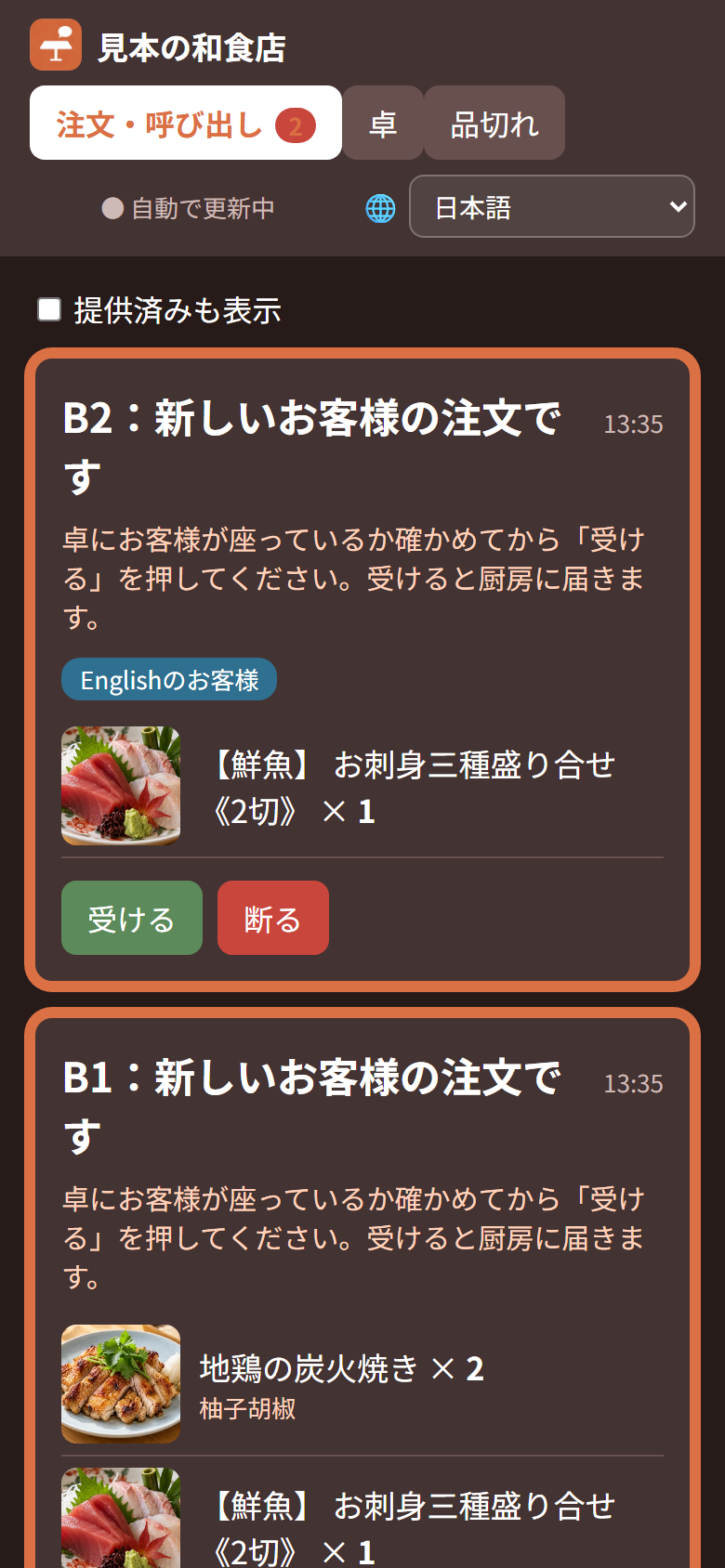
新しいお客様の注文の確認
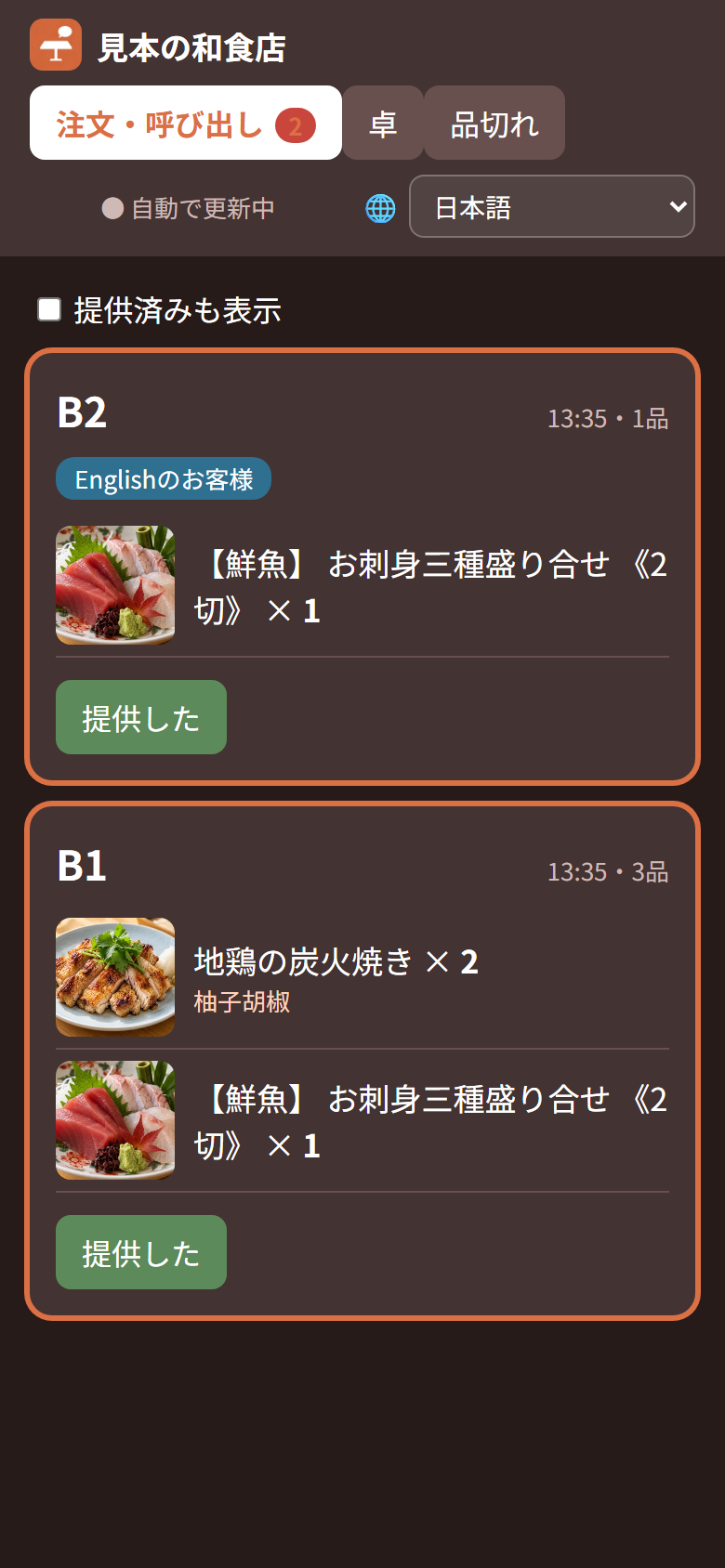
空いた卓からの最初の注文は、スタッフが「受ける」を押すまで厨房に届きません。身に覚えのない注文は「断る」で止められます。
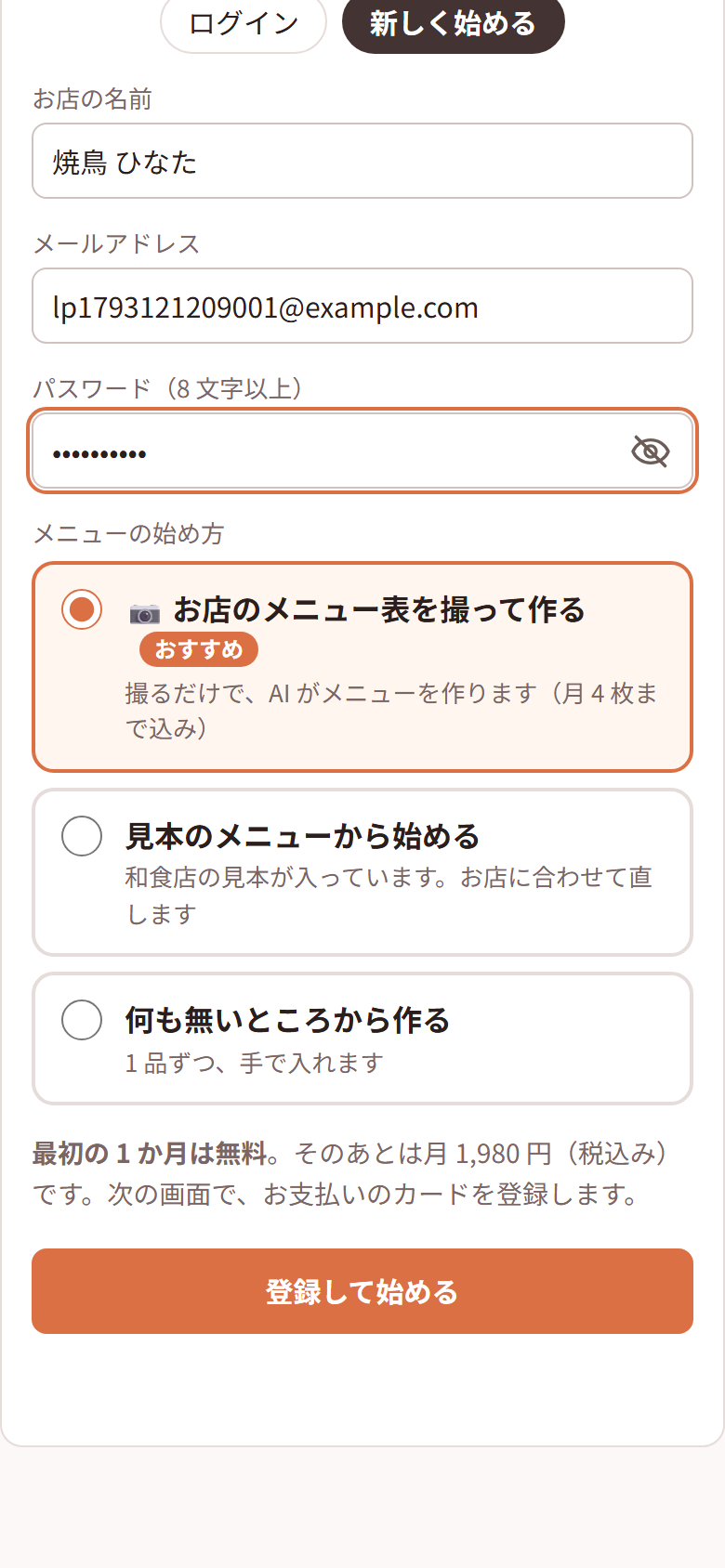
 ログイン無料で始める
セキオーダーのご案内
メニュー表を撮って、注文を受け付けるまで。
管理画面でお店の登録をします。
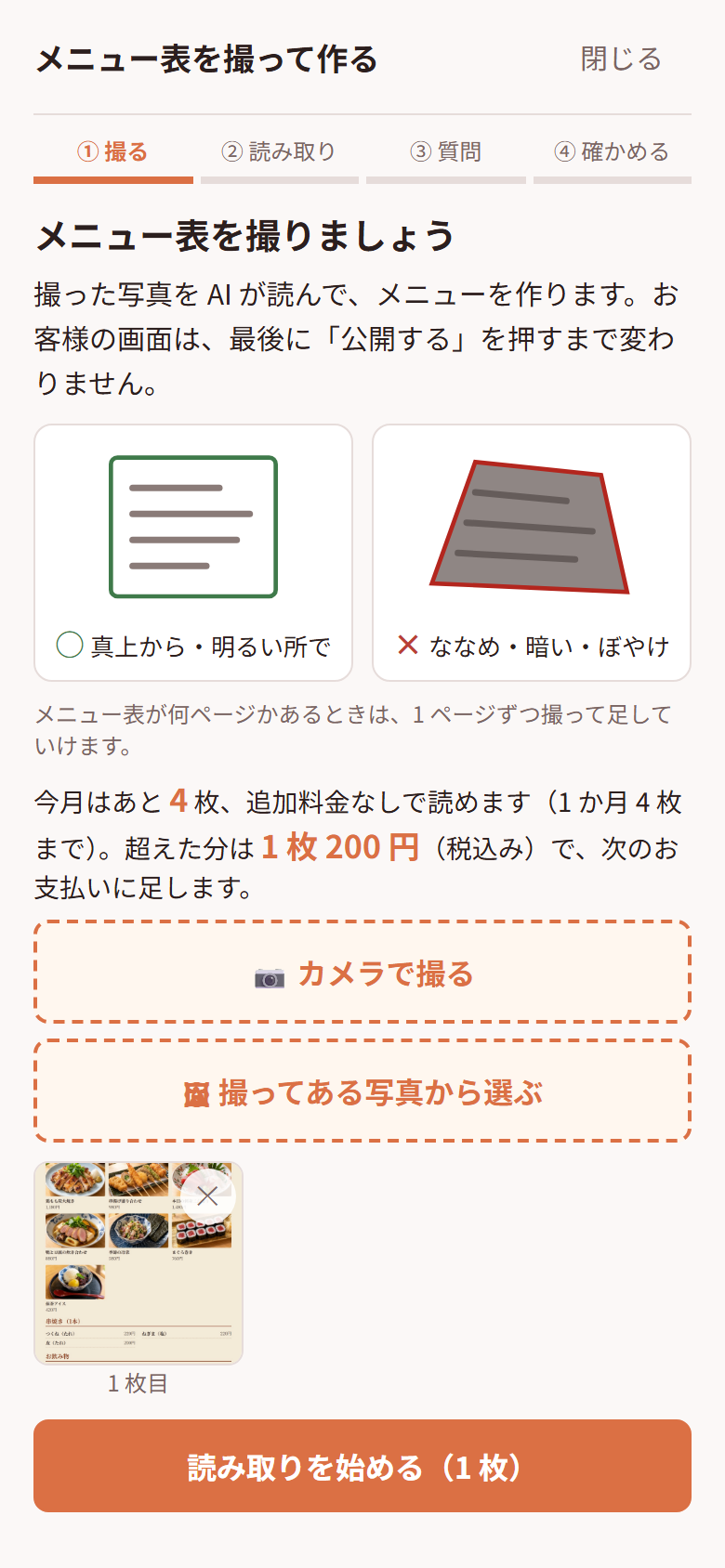
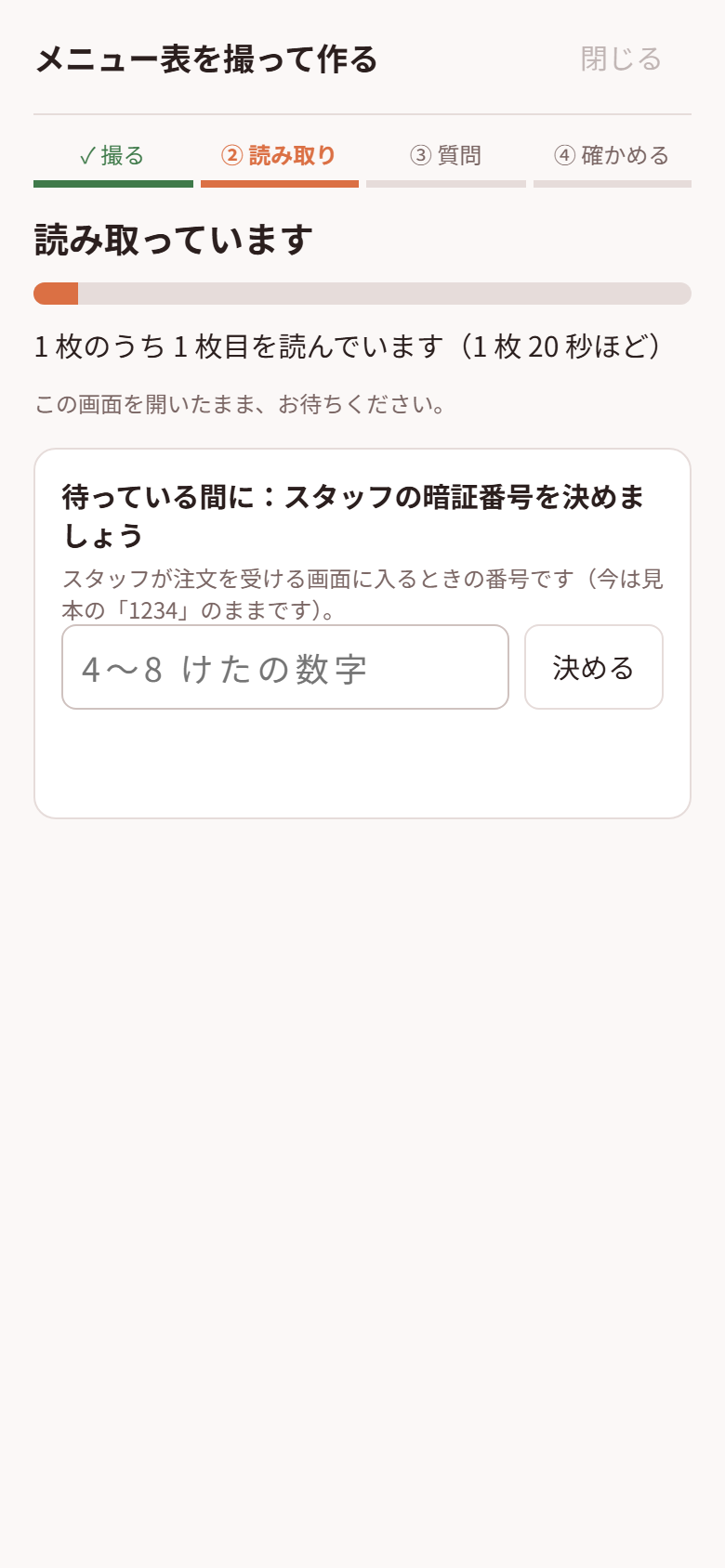
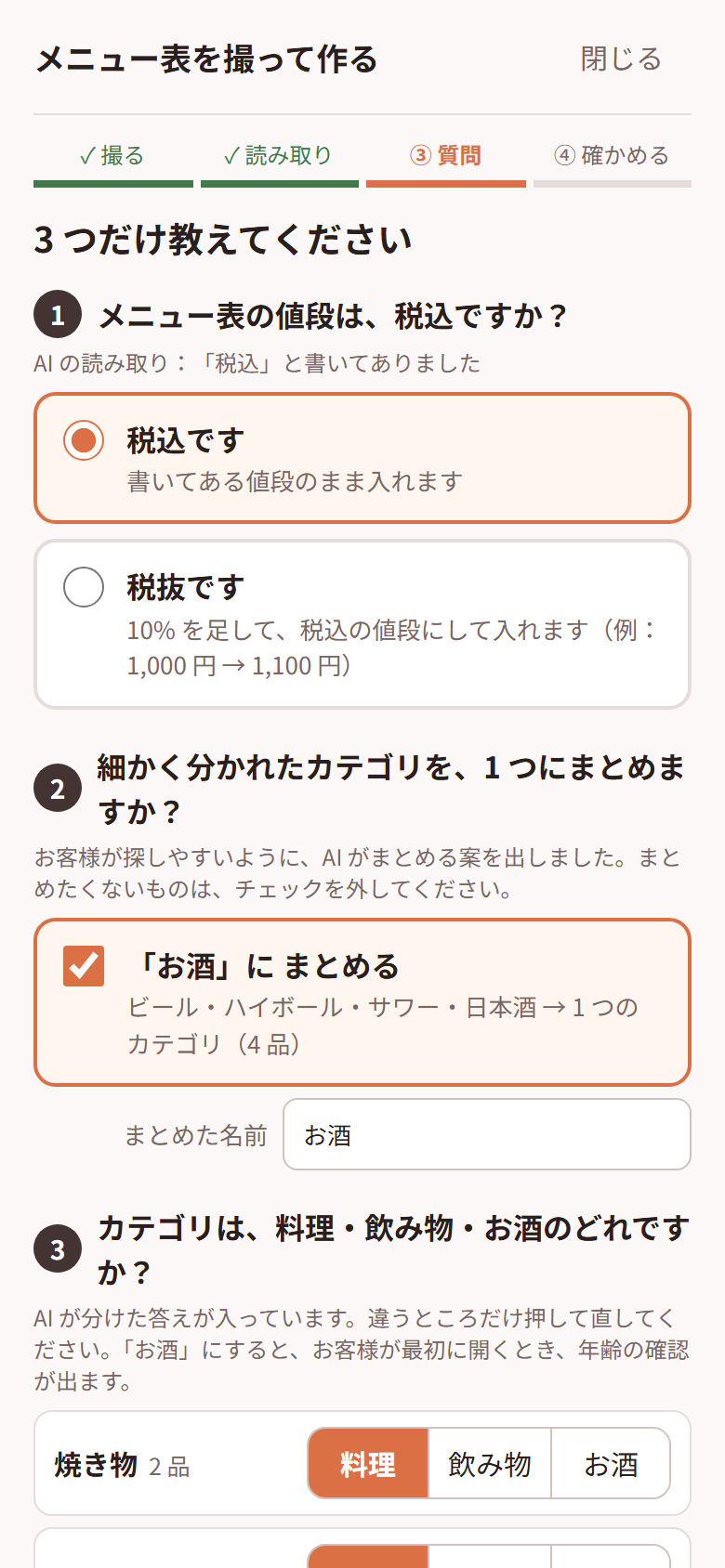
何ページでも、1 枚ずつ足せます。スマホで撮ると、AI が品名・値段・説明・カテゴリを読んで下書きを作ります。暗い・ぼやけた写真は、撮ったときに「撮り直す」と出ます。読み取り中にスタッフの暗証番号を決められます。質問は、税込みか税抜きか、細かいカテゴリをまとめるか(例:塩焼・たれ焼 → 串焼き)、料理・飲み物・お酒のどれかの 3 つです。
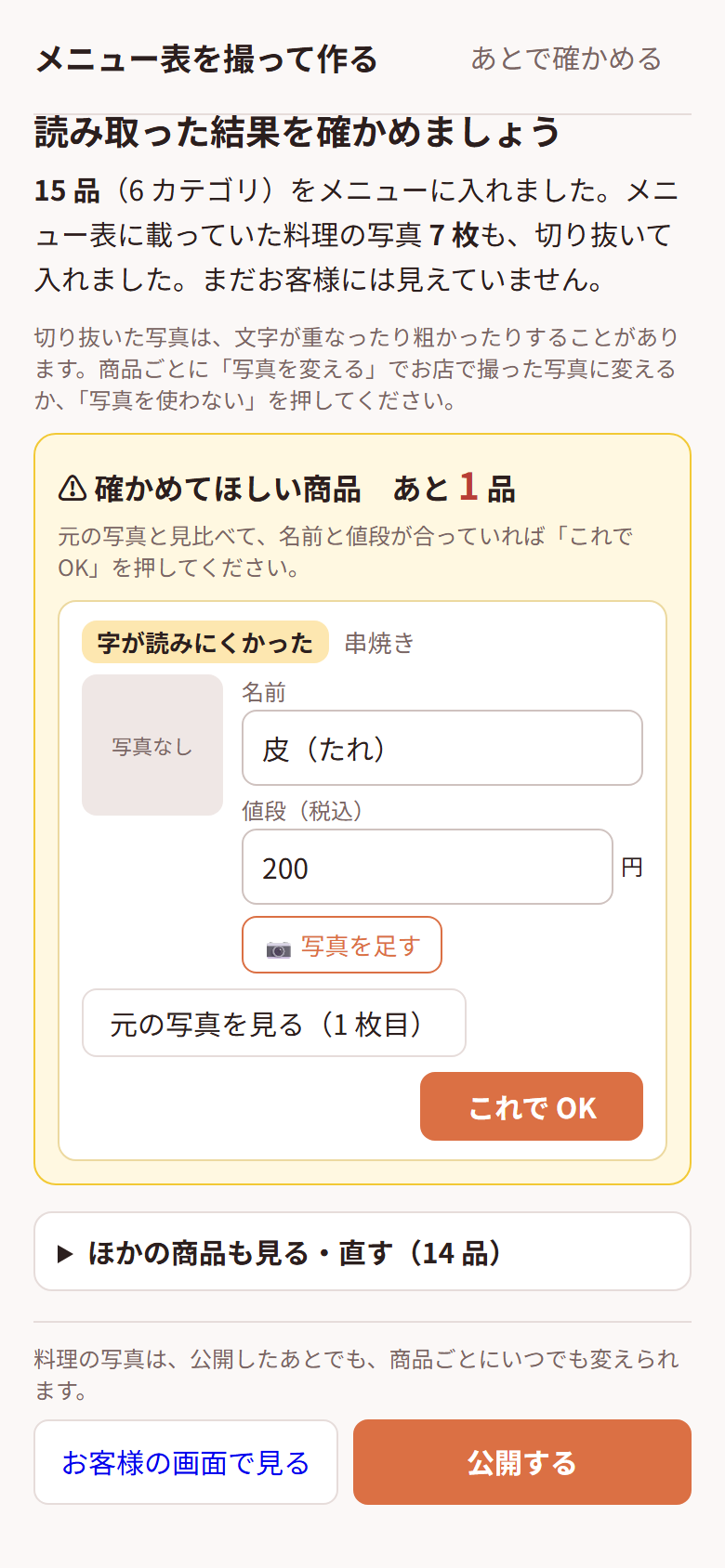
「確かめて」の印が付いた商品を元の写真と見比べ、直してから「公開する」を押します。押すまでは、お客様の画面は変わりません。料理の写真も商品ごとに切り抜いて入り、あとから撮り直し・差し替え・使わないを選べます。
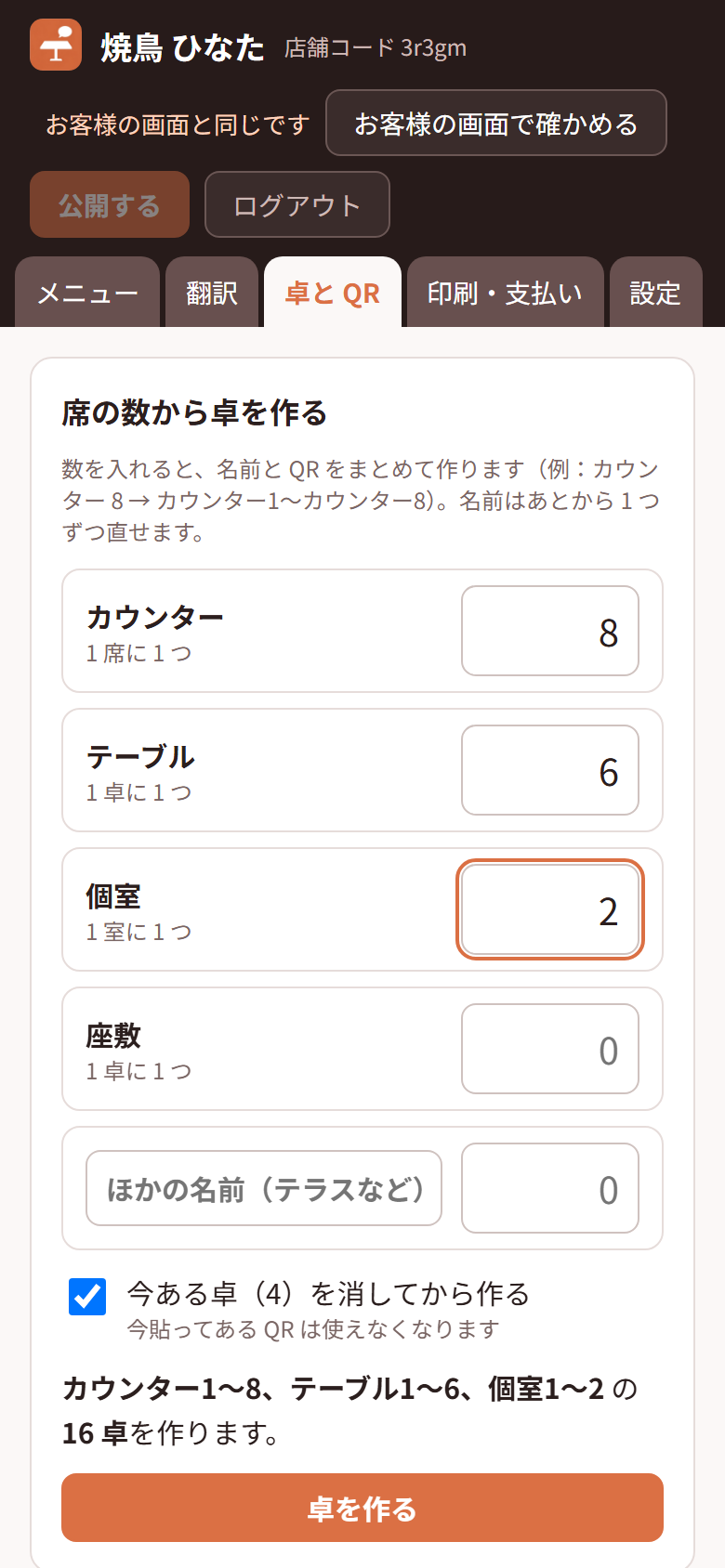
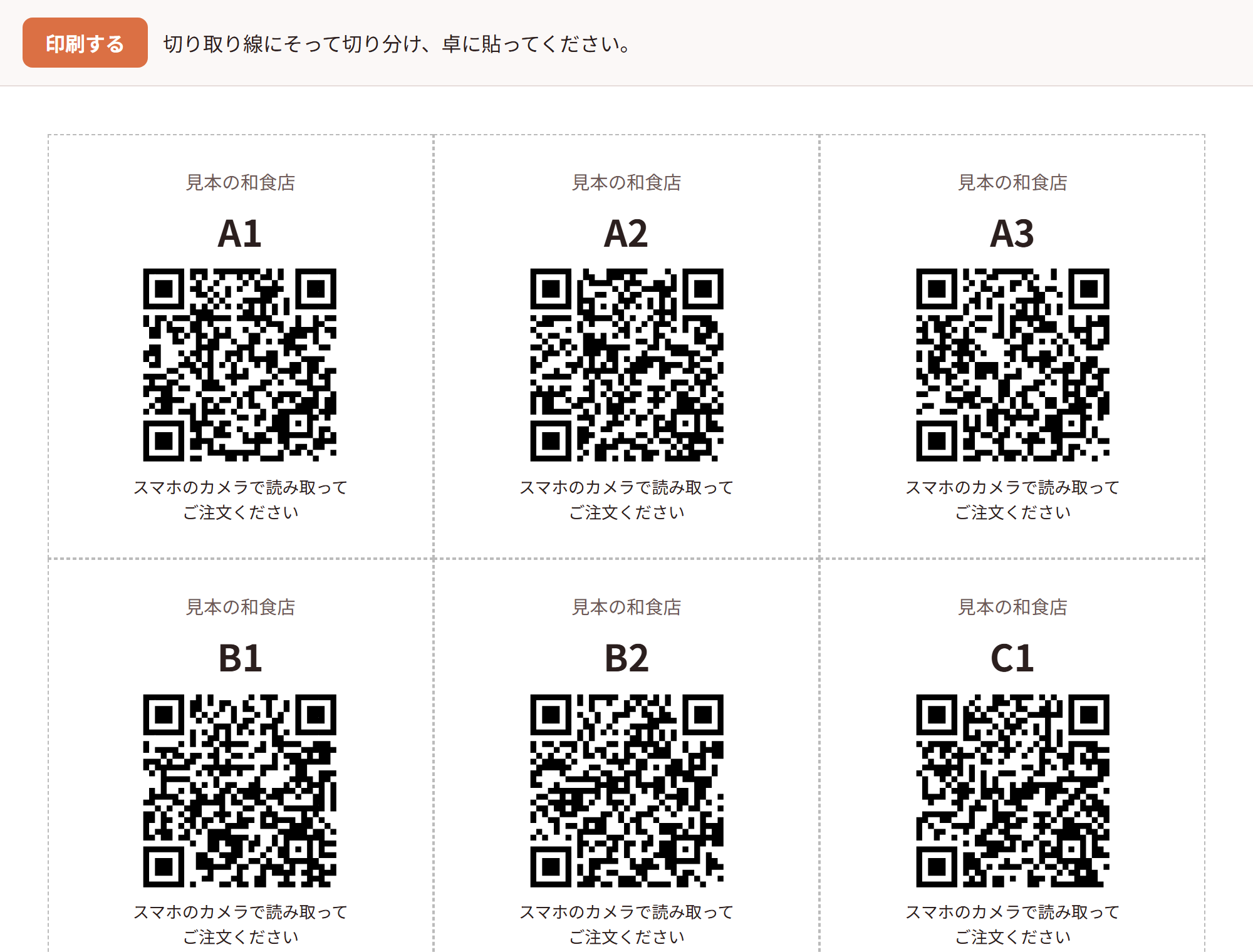
カウンター・テーブル・個室・座敷・ほかの名前の数を入れると、卓と QR をまとめて作れます。卓ごとの QR を A4 に並べて印刷し、卓に貼ります。
スタッフ画面の入口の QR には店舗コードが入っています。暗証番号だけで入れます。注文と呼び出しが音つきで自動で届き、提供したら印を付けます。空いた卓の最初の注文は、「受ける」を押してから厨房に届きます。
メニュー表の写真の読み取りは、1 か月 4 枚まで(料理の数ではなく、撮ったメニュー表の枚数です)。使い切った月は、次の月にまた 4 枚読めます。それまでは手で商品を足せます。読めなかった写真は数えません。
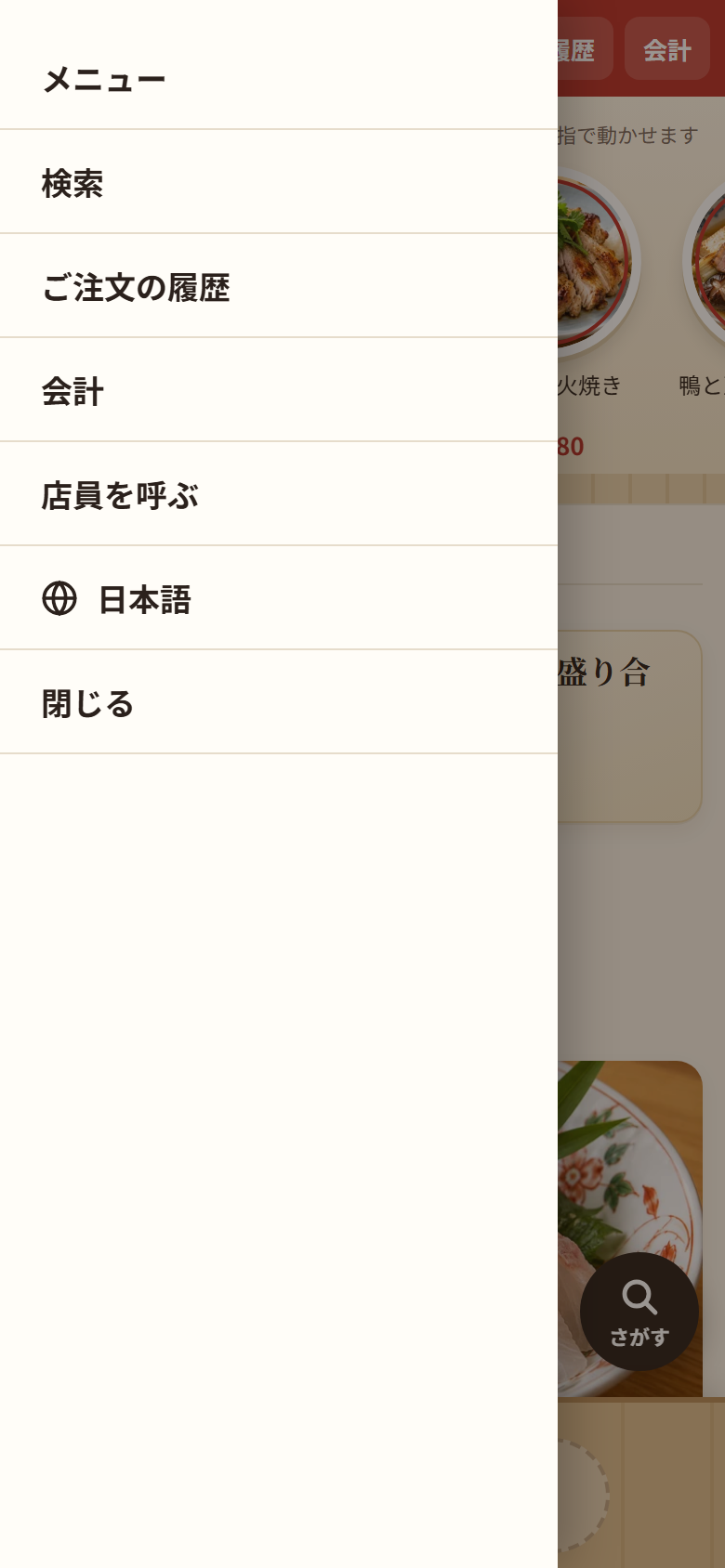
スマホ注文は、お客様が選べる方法の一つです。スマホを使わないお客様には、これまでどおり店員がご注文を伺えます。スマホの操作中に困った場合は「店員を呼ぶ」ボタンを使えます。
空いた卓からの最初の注文は、スタッフが「受ける」を押すまで厨房に届きません。身に覚えのない注文は「断る」で止められます。
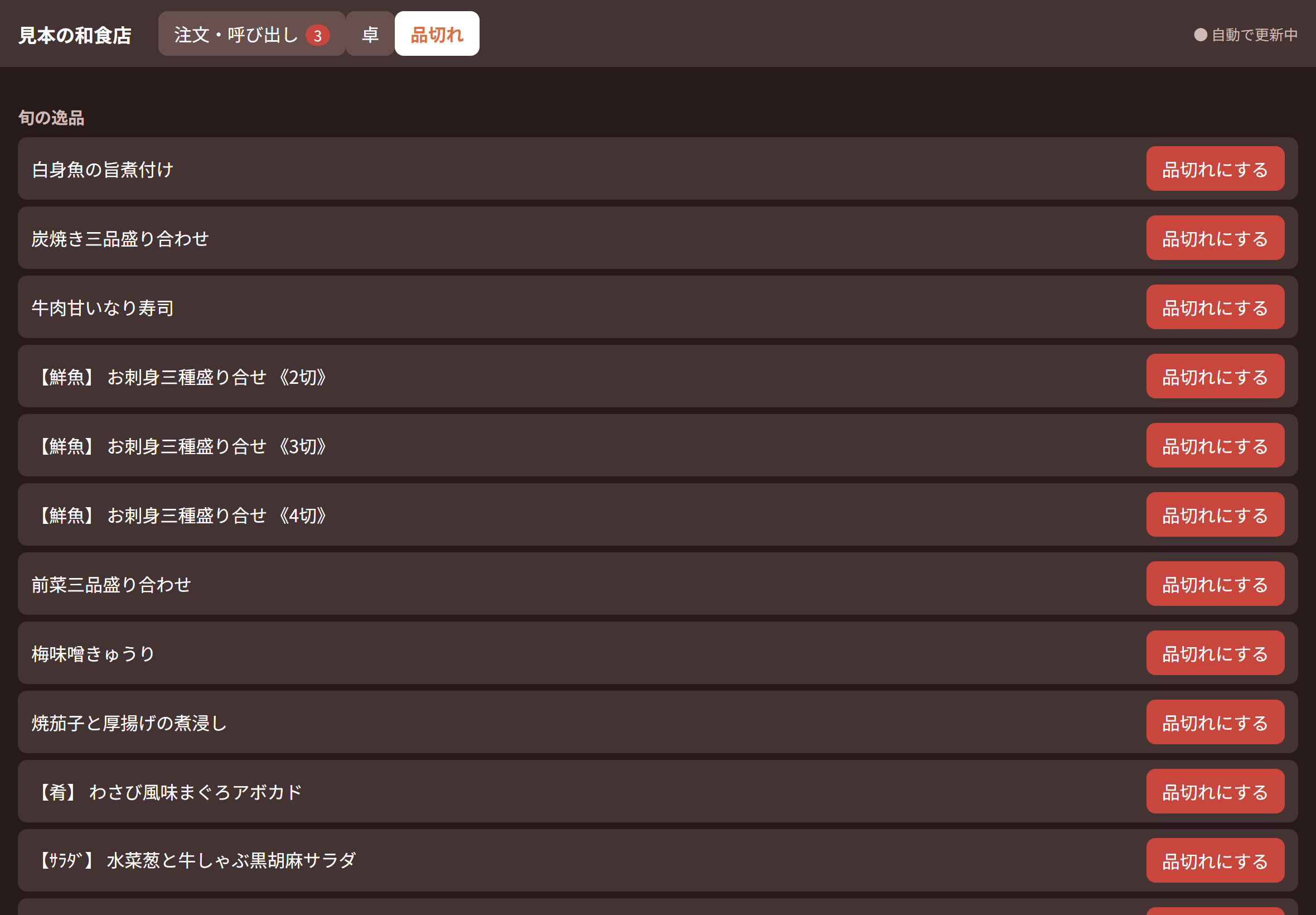
スタッフ画面で品切れにすると、お客様の画面にも出ます。
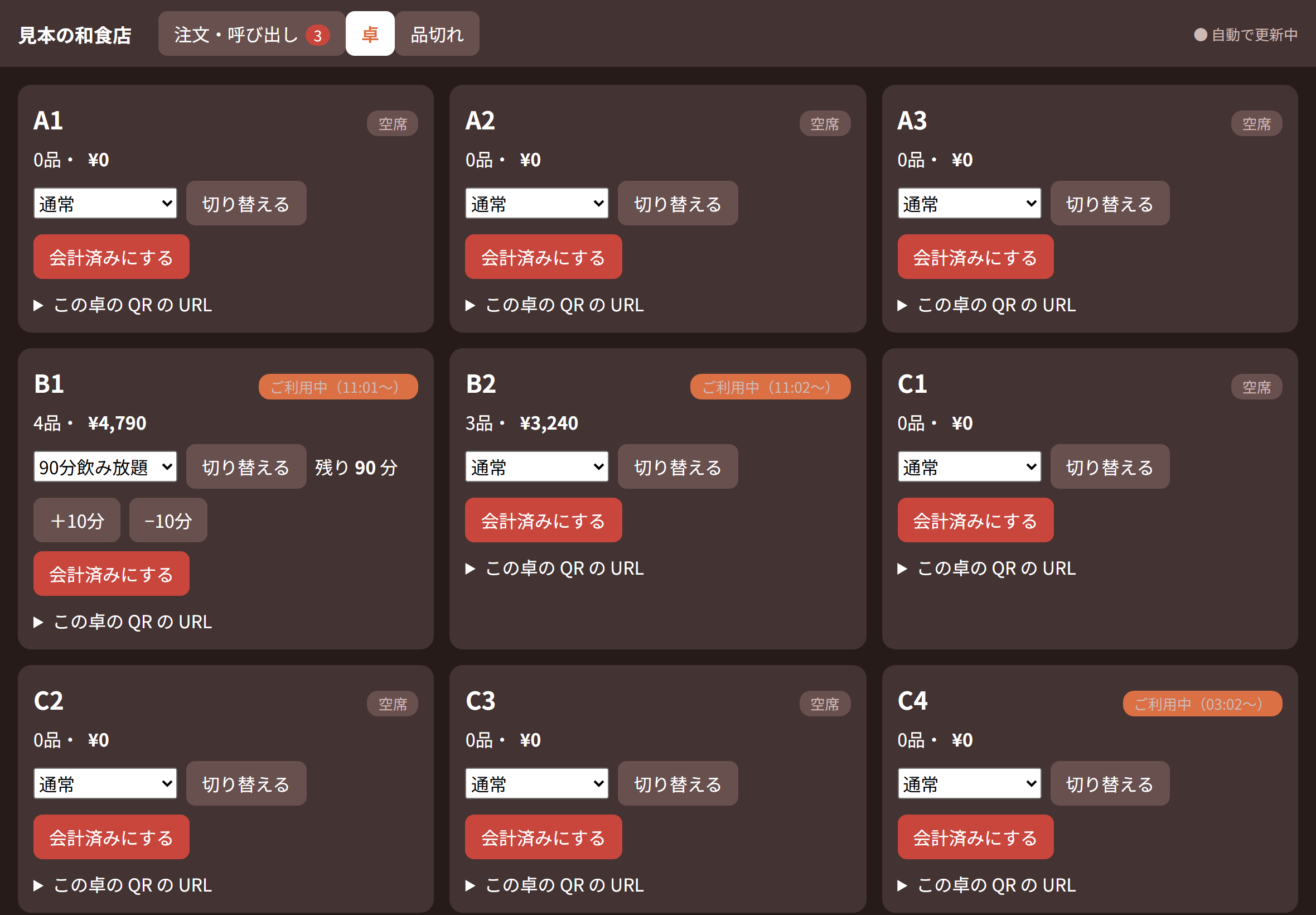
空席・ご利用中・会計待ちと合計を確認できます。
卓ごとの QR を A4 に並べて印刷できます。
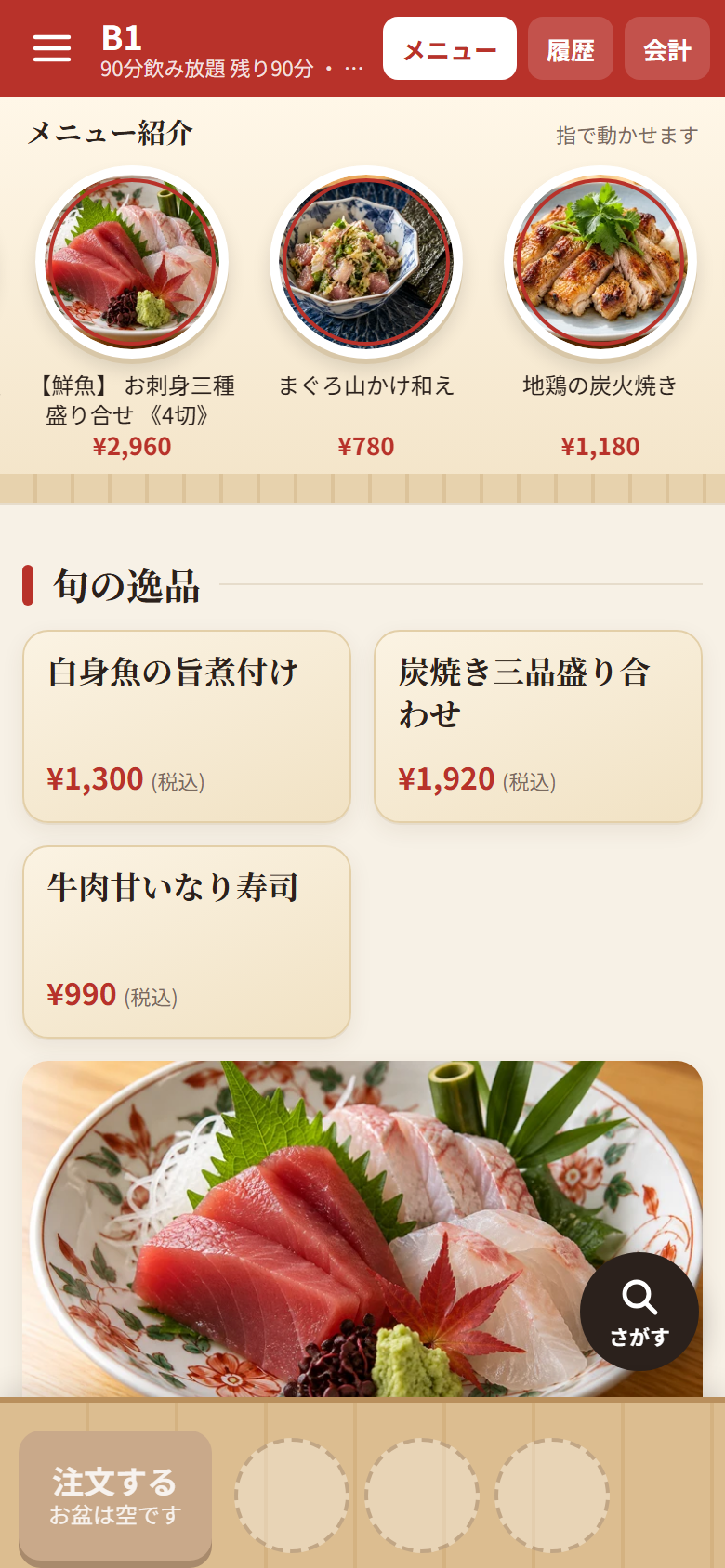
料理の写真が上の帯をゆっくり流れます。指で触ると止まり、好きな方へ動かして見られます。右下の「さがす」からは、気分や種類で絞り込めます。
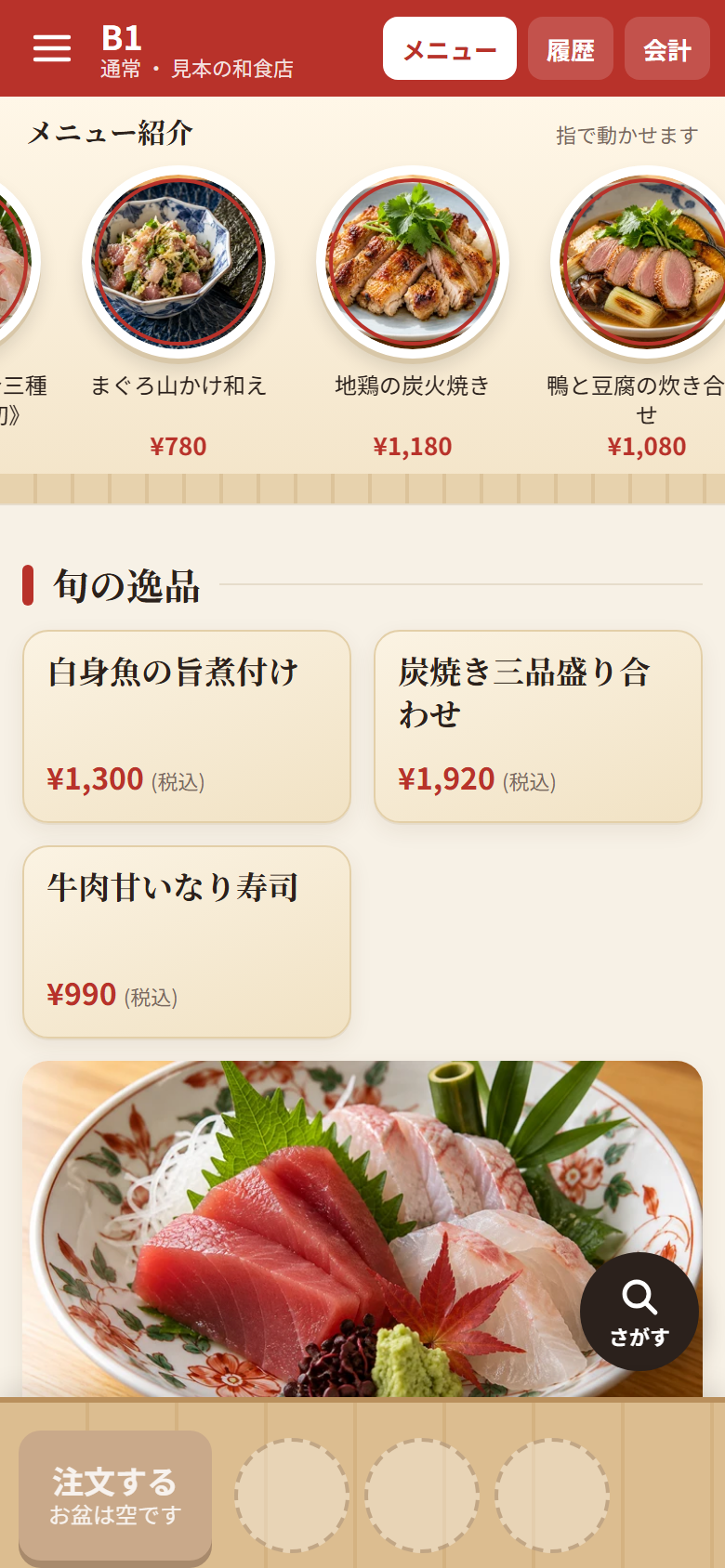
スタッフ画面で卓ごとに開始・延長ができます。お客様の画面には残り時間が出ます。注文できる時間帯や、ラストオーダー前のお知らせも設定できます。
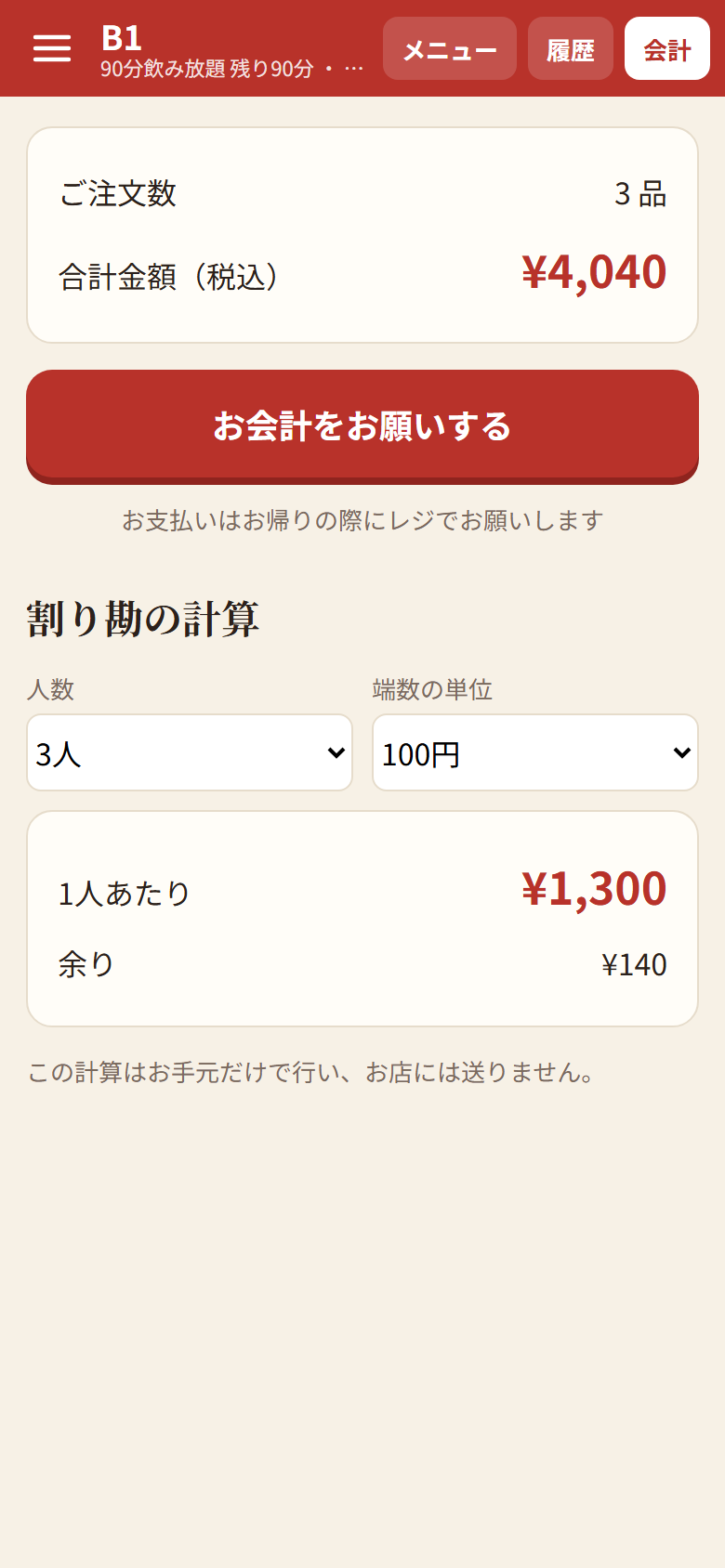
お会計はこれまでどおりレジで。席でのスマホ決済は準備中です。注文履歴には小計・消費税・合計が出ます。割り勘はお客様の手元だけで計算し、お店には送りません。
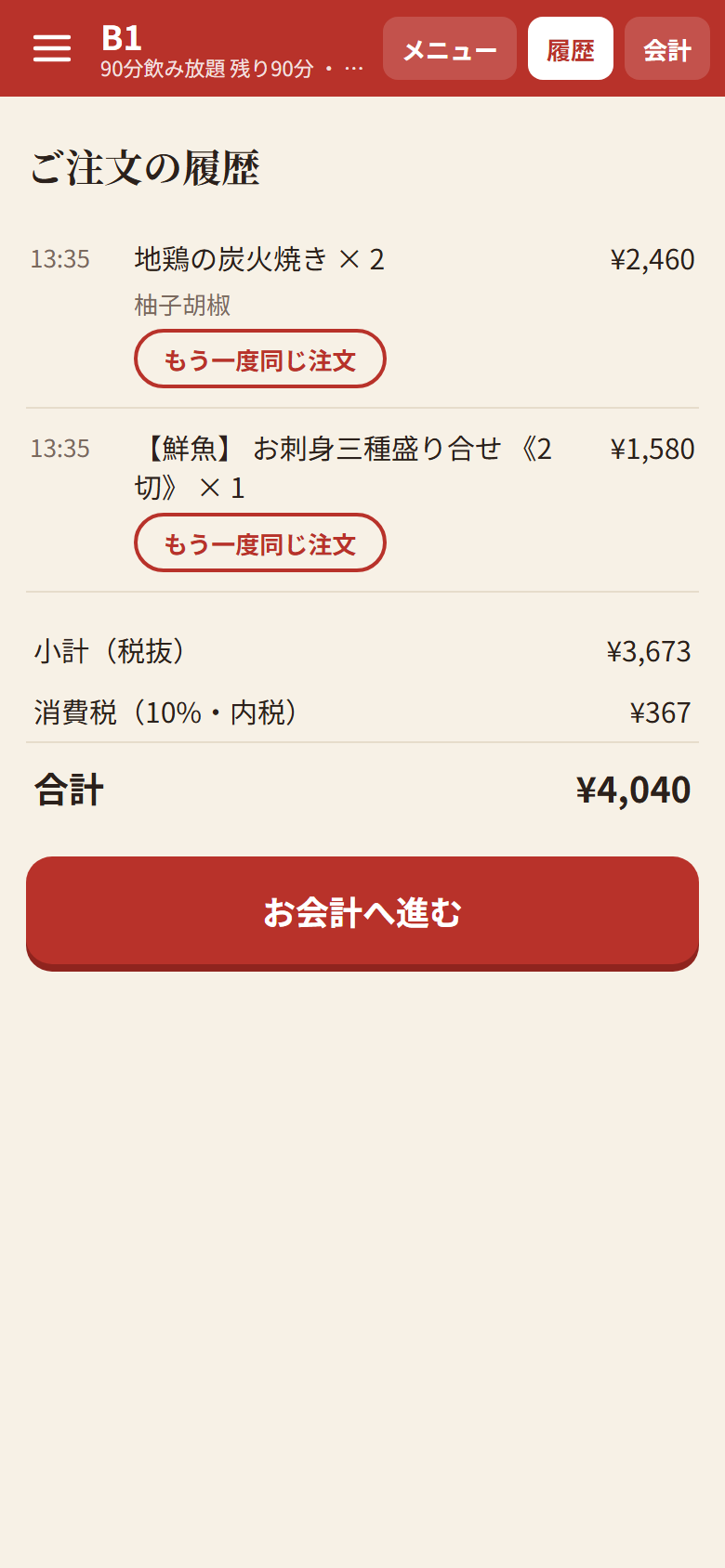
追加注文ができ、履歴には小計・消費税・合計を表示します。
写真を見て、選択肢と数量をタップで選べます。
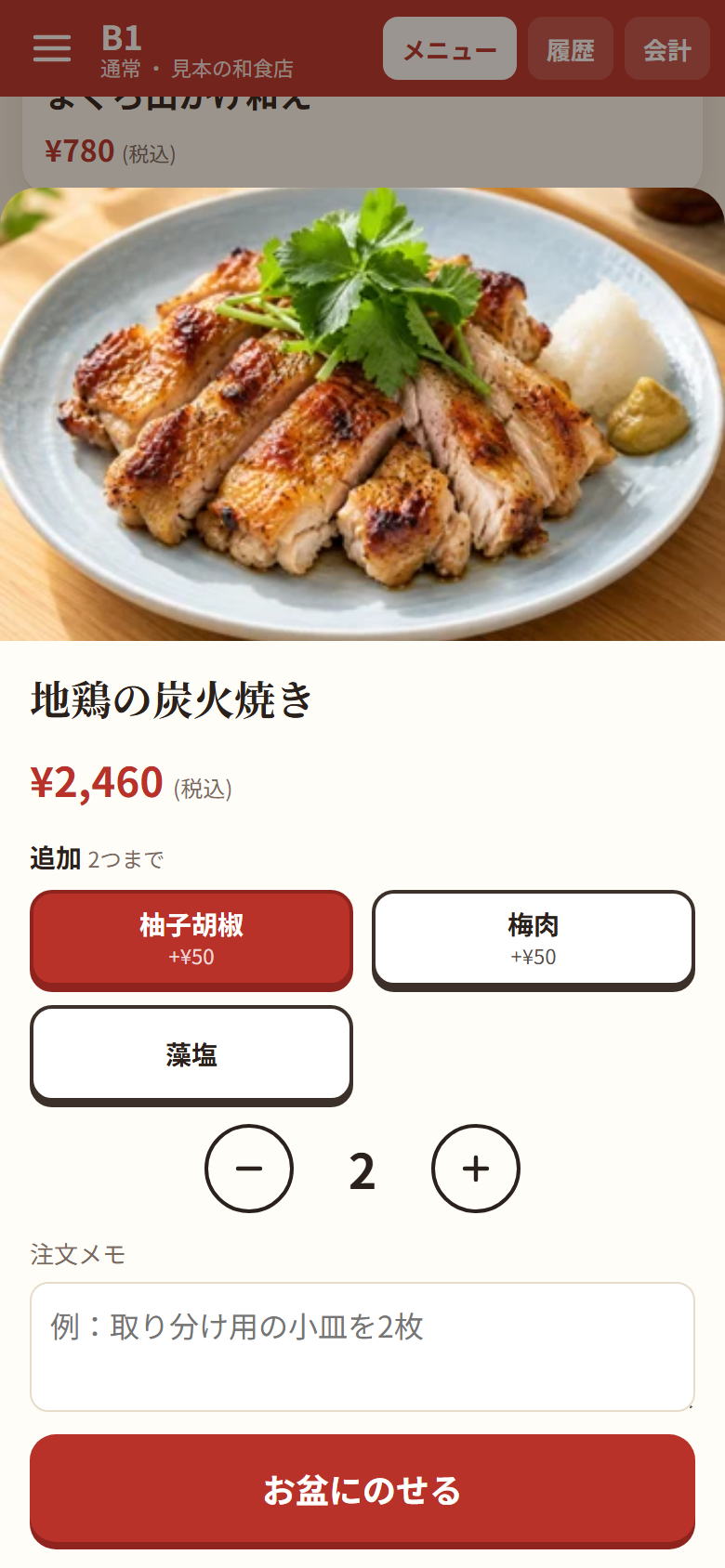
困ったときは、画面から店員を呼べます。食べたい料理は、商品名で探すこともできます。